Atenção

Todos os Programas Shareware(Pago) aqui estao com um crack para ativação do programa,assim você nao presisa pagar para usar o programa.OBS: Todos os Links do blog nao contem virus !

Pesquisar

Mostrando postagens com marcador Tutorial. Mostrar todas as postagens

http://lh5.ggpht.com/_msAopWkvtnk/SS85a6dejpI/AAAAAAAAAaE/5YvHOfCi3FU/Montagem%20de%20Micro%20Computadores%20Video%20Aula_thumb%5B2%5D.jpg
1 - INTRODUÇÃO
2 - COMPONENTES BÁSICOS
3 - PERIFÉRICOS
4 - MATERIAL
5 - PLACA MÃE
6 - PROCESSADOR
7 - MEMORIA E CABEAMENTO
8 - ARMAZENAMENTO
9 - FECHAMENTO
10 - CONFIGURAÇÃO
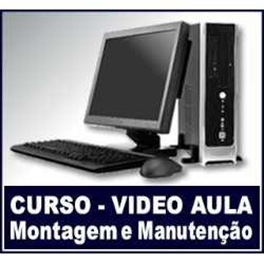
um super curso em video para quem não sabe ainda montar e configurar um pc, aqui tem um passo a passo em português...

490 Mb
português

Link 01
Link 02
Link 03
Link 04
Link 05

Gostou? Então copie esse post para seu Blog:

Bookmark and Share


Chama-se genericamente informática ao conjunto das ciências da informação, estando incluídas neste grupo: a ciência da computação, a teoria da informação, o processo de cálculo, a análise numérica e os métodos teóricos da representação dos conhecimentos e de modelagem dos problemas.

O termo informática, sendo dicionarizado com o mesmo significado amplo nos dois lados do Atlântico [1], assume em Portugal o sentido sinónimo de ciência da computação enquanto que no Brasil é habitualmente usado para referir especificamente o processo de tratamento automático da informação por meio de máquinas eletrônicas definidas como computadores.

O estudo da informação começou na matemática quando nomes como Alan Turing, Kurt Gödel e Alonzo Church, começaram a estudar que tipos de problemas poderiam ser resolvidos, ou computados, por elementos humanos que seguissem uma série de instruções simples de forma automática, independente do tempo requerido para isso. A motivação por trás destas pesquisas era o avanço da automação durante a revolução industrial e da promessa que máquinas poderiam futuramente conseguir resolver os mesmos problemas de forma mais rápida e mais eficaz. Do mesmo jeito que as indústrias manuseiam matéria-prima para transformá-la em um produto final, os algoritmos foram desenhados para que um dia uma máquina pudesse tratar informações. Assim nasceu a informática.

Cursos:
Curso de Access Unicamp (intermediário e básico)
Curso de Dreamweaver Unicamp
Curso de Flash Unicamp (1, 2 e 3)
Curso de Java Unicamp
Curso de Webpages Unicamp
Curso de ASP Unicamp
Curso de Excel Unicamp (básico, intermediário e excelavancado 2000)
Curso de Geração de Imagens para Web Unicamp
Curso de PHP Unicamp
Curso de Word Unicamp (básico, intermediário e avançado

Gostou? Então copie esse post para seu Blog:

Bookmark and Share

Descrição: Aprenda As tecnicas do Virtual dj Neste tutorial vc vai aprender a mixar musicas fazer um electro e muito mais nao deixem de conferir
Tamanho: 1 MB

Gostou? Então copie esse post para seu Blog:

Bookmark and Share

photoshop-creative-03

Descrição
:


Destaques

- Entrevista com Luiz Furia
- Making-of da Super Máquina
- Scrapbooking Digital
- Imite os mestres!
- Dúvidas: P&R

Tutoriais
- Retrato Iluminado
- O pincel Art History
- Vista a camisa
- Camadas de ajuste
- Blending modes
- Art Déco
- Troca de cenas
- Efeito de calcografia
- Máscaras de gradiente
- O filtro Plastic Wrap
- Efeitos grunge

Resenhas
- Lightroom 2
- Eye Candy 5: Nature
- Sony A350
- Panasonic Lumix TZ5
- Livro: Tratamento&Edição Profissional

Tamanho: 32 mb
Formato: .rar > .pdf

Opções de download:
Easy-Share

Gostou? Então copie esse post para seu Blog:

Bookmark and Share

Bom galera, devido a recorrentes dúvidas sobre como fazer quando você baixa um jogo e ele vem com o arquivo em formato .iso vou tentar explicar de maneira objetiva e simples.
Pra começar o arquivo .iso é um arquivo padrão para imgam de jogos, ou seja, geralmente quando alguém pega um conteúdo de um CD ou DVD de jogo e passa pro computador esse conteúdo se transforma numa “imagem” .iso(ou “.cdi” - imagem feita a partir do Disc Juggler;”.mdf .mds” - imagem feita a partir do Alcohol 120%; “.nrg” imagem feita a partir do Nero, etc…) O arquivo .iso é um arquivo padrão de imagem, ou seja, todos os gravadores acima citados gravam imagem .iso.
Quando você baixa um jogo e ele vêm em formato .iso há 2 opções: pegar a imagem e gravá-la num CD ou DVD, verifique se o jogo é em CD ou DVD, porém, geralmente os gravadores já identificam automaticamente; ou instalar o jogo (de PC) diretamente em seu computador sem que haja a necessidade de queimar uma mídia.

1ª opção: Geralmente quando você baixa um jogo, ele vêm compactado, para economizar espaço e tornar o download mais fácil, então se você é iniciante nesse assunto o 1º passo é baixar o WinRar ou WinZip facilmente encontrados no Baixaki ou SuperDownloads, instale no seu PC. É bom baixar também o Seven Zip, devido a alguns jogos vir nesse formato também, pode instalar sem problemas juntos pois eles são compatíveis entre si. Depois que você descompactou e descobriu que o jogo está em .iso, abra o programa de gravação de CD’s ou DVD’s e escolha a opção “Gravar imagem” ou “Gravação de imagem”, etc… OBS: Todos os gravadores sejam eles: Nero, Disc Juggler, Alcohol 120%, etc…, têm essa opção! É só procurar com calma que você vai achar.
Assim que você clicar nessa opção, o gravador vai pedir o local onde está o arquivo para gravação, localize o arquivo, coloque uma mídia vazia em seu driver de CD ou DVD, espere o gravador identificar a mídia e depois clique em gravar, pronto! Você está com um CD ou DVD do jogo pra instalar no seu PC.

2ª opção: Eu irei explicar esta parte usando o o gravador Alcohol 120%, devido a sua simplicidade de uso. Quando instalamos qualquer programa de gravação no nosso PC, geralmente ele pergunta se você quer criar um Drive Virtual, ou instala esse Drive virtual automaticamente.
Mas o que é um drive virtual??? É exatamente o que o nome diz: é como se fosse um gravador normal, mas ele não existe fisicamente, mas pro computador ele é real. Exemplo: Se você tem um gravador de DVD em seu computador, geralmente ele é identificado como “Unidade de DVD(D:)” quando você acessa Meu Compuador no Windows. Quando você instala um drive virtual, ele também vai aparecer como um gravador pro PC assim: “Unidade de CD/DVD (E: ou F:) , etc…” mas esse gravador não existe fisicamente.

Procure a imagem…
Clique com o botão DIREITO do mouse sobre a imagem
Drive Virtual

Abra o Alcohol e clique em “Arquivo” e depois “Abrir”, procure a imagem do jogo e selecione. A imagem irá aparecer parte principal do Alcohol, agora clique com o botão DIREITO do mouse e selecione “Montar no Dispositivo” e selecione o drive virtual ao lado. Daí você vai em Meu Computador no Windows, se você fez tudo certo, o drive virtual irá indicar o jogo que você selecionou, dê um clique duplo no Drive virtual e instale o jogo normalmente. Espero ter ajudado, qualquer dúvida, estarei pronto pra responder.

Gostou? Então copie esse post para seu Blog:

Bookmark and Share

Pacotão completo com os codecs de áudio e vídeo mais requisitados.

O XP Codec Pack é um dos pacotes de codecs de áudio e vídeo dos mais completos disponíveis e, em conjunto, traz um player compatível o “Media Player Classic”, dispensando o uso de diversos programas para que seus aplicativos funcionem.

Os codecs são dispositivos ou programas capazes de codificar e/ou decodificar um fluxo de dados ou sinal digital. Funciona como uma espécie de “intérprete” de vários idiomas, ele compreende as mensagens e transmite de forma que todos venham a entendê-las também. Devido à variedade de diferentes tipos de produtos e programas disponíveis no mercado, não é incomum vídeos precisarem de um dispositivo munido de vários codecs para funcionar perfeitamente.

Diga não a incompatibilidade!

Abra as portas da compatibilidade!O programa traz os seguintes codecs: AC3Filter, AVI Splitter, CDXA Reader, CoreAAC, CoreFlac Decoder, FFDShow MPEG-4 Video Decoder, GPL MPEG-1/2 Decoder, Matroska Splitter, OggSplitter/CoreVorbis, RadLight APE Filter, RadLight MPC Filter, RadLight OFR Filter, RealMedia Splitter, RadLight TTA Filter, VSFilter (DirectVobSub) e o programa Media Player Classic integrado.

A instalação é simples e está inteiramente no idioma português não deve trazer maiores dificuldades em seu processo pois basta apenas seguir os passos do instalador e ao final o pacote e o Media Player Classic já estarão disponíveis para utilização

Gostou? Então copie esse post para seu Blog:

Bookmark and Share


Clike em iniciar e Digite regedit no executar e clique em OK.

3. Já dentro do regedit, navegue até a chave:
HKEY_LOCAL_MACHINE\SOFTWARE\Microsoft\WindowsNT\Cu rrentVersion\WPAEvents

4. No painel à direita, clique duas vezes em OOBETimer

5. Na janela que foi aberta, apague qualquer valor e clique em OK. Feche o regedit

6. Vá novamente em Iniciar > Executar e dessa vez digite:
%systemroot%\system32\oobe\msoobe.exe /a

7. Na janela que foi aberta, escolha a opção Sim, desejo telefonar...

8. Na próxima etapa, clique no botão Alterar chave de produto.

9. Na etapa seguinte, digite a CD-Key:
THMPV-77D6F-94376-8HGKG-VRDRQ
e clique no botão Atualizar

10. Após clicar no botão Atualizar, o assistente para ativação voltará para a janela anterior, então, clique em Lembrar mais tarde e reinicie o Windows.

11. Reiniciado o Windows vá novamente em Iniciar > Executar e digite:
%systemroot%\system32\oobe\msoobe.exe /a

12. Aparecerá a seguinte mensagem:

Ativação do Windows
O Windows já está ativado. Clique em OK para sair.

Pronto! Windows validado com sucesso!


Download do Tutorial

Gostou? Então copie esse post para seu Blog:

Bookmark and Share

Recomendamos

FireFox

Chat - Parcerias e Recados

Banner - Kero Baixa

Kero Baixa

Como Baixar